
Tutoriel TransFreeBox
Installation rapide : Décompressez l'archive TransFreeBox et placez le script transfreebox.py dans votre dossier /home/votre_nom/.config/transfreebox/ ou dans /usr/local/bin/ pour un accès global.
💻 Comment lancer TranFreeBox après le téléchargement ?
Si après avoir dézippé l'archive vous tombez sur des lignes de code, c'est que vous avez téléchargé la version script. Pas de panique ! Voici comment installer et exécuter transfreebox.py selon votre système :
🪟 Windows
Vérifiez que Python est installé sur votre PC. Ouvrez le dossier où vous avez extrait l'archive, faites un clic droit sur le fichier transfreebox.py et sélectionnez Ouvrir avec > Python.
Option console : Ouvrez l'invite de commandes (cmd), naviguez dans le dossier et tapez : python transfreebox.py
🐧 Linux
Pour une installation propre, placez le script dans votre dossier de configuration personnelle ou rendez-le accessible globalement.
Option 1 : Usage personnel
Déplacez le script dans votre dossier de configuration, rendez-le exécutable et lancez-le :
mkdir -p ~/.config/transfreebox/
cp transfreebox.py ~/.config/transfreebox/
chmod +x ~/.config/transfreebox/transfreebox.py
python3 ~/.config/transfreebox/transfreebox.py
Option 2 : Accès global (recommandé)
Placez-le dans le dossier système pour pouvoir lancer la commande transfreebox.py depuis n'importe quel terminal :
sudo cp transfreebox.py /usr/local/bin/
sudo chmod +x /usr/local/bin/transfreebox.py
transfreebox.py
🍏 macOS
Ouvrez l'application Terminal, tapez cd (suivi d'un espace) et glissez-déposez le dossier où se trouve votre script transfreebox.py dans la fenêtre.
Donnez les droits d'exécution et lancez l'application :
chmod +x transfreebox.py
python3 transfreebox.py
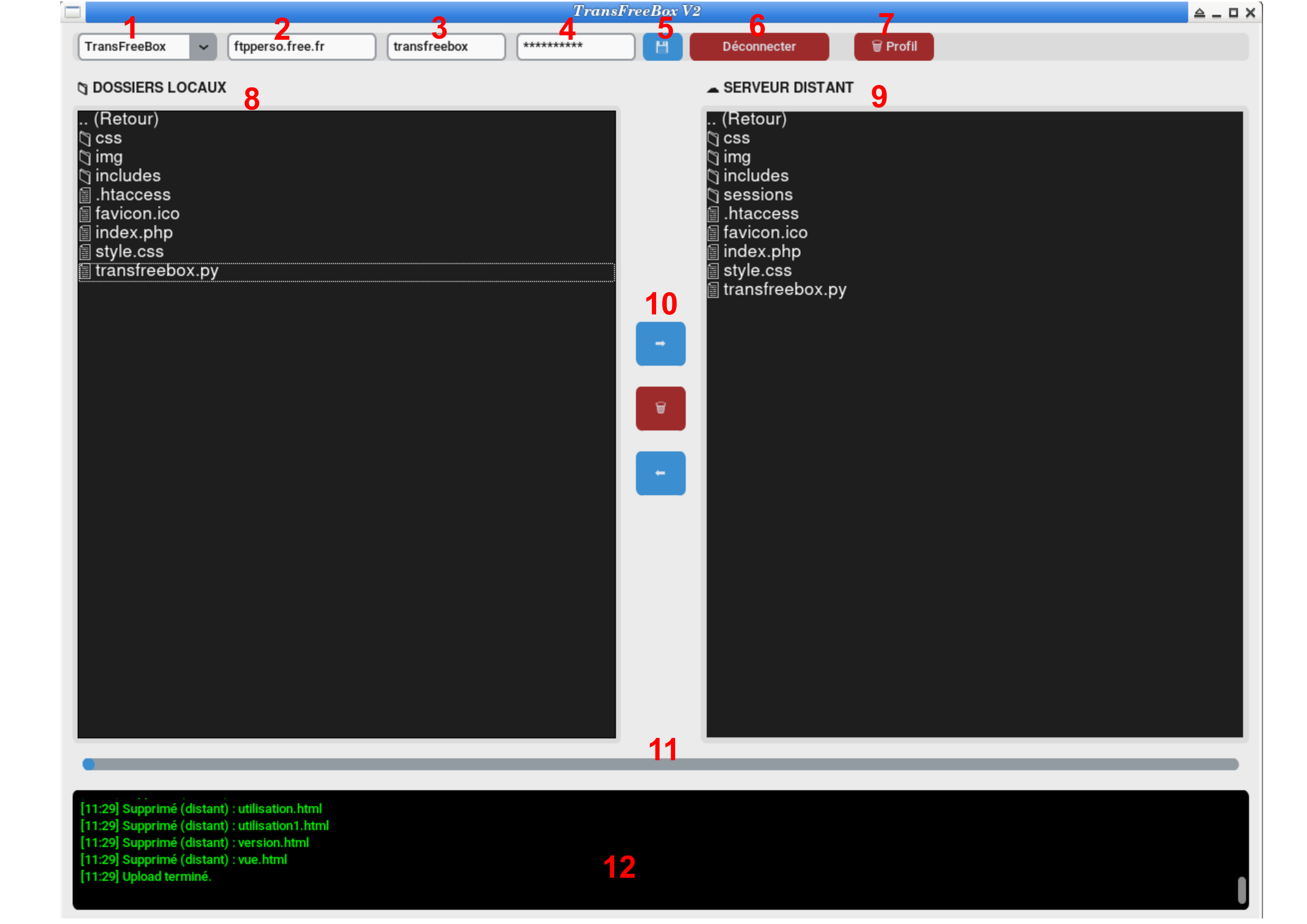
Légende de l'interface
- 1. Sélecteur de Profil : Choisissez un profil enregistré pour charger ses réglages.
- 2. Serveur : L'adresse de votre serveur FTP (ex: ftpperso.free.fr).
- 3. Utilisateur : Votre identifiant de connexion.
- 4. Mot de passe : Votre clé d'accès (masquée par sécurité).
- 5. Sauvegarder : Enregistre les informations actuelles dans le profil sélectionné.
- 6. Connexion / Déconnexion : Lance ou coupe la session FTP.
- 7. Supprimer Profil : Efface définitivement le profil sélectionné.
- 8. Explorateur Local : Vos fichiers sur votre ordinateur.
- 9. Explorateur Distant : Vos fichiers sur la Freebox ou le serveur.
- 10. Boutons de Transfert : Envoyez (vers la droite), recevez (vers la gauche) vos fichiers ou supprimer.
- 11. Barre de Progression : Suivez l'avancement de vos transferts en temps réel.
- 12. Console de Log : Historique détaillé des actions et erreurs éventuelles.
Astuce :
Le double-clic sur un dossier dans les fenêtres (8) ou (9) permet d'y entrer. Le bouton ".. (Retour)" permet de remonter au dossier parent.